Guide du panel Kokiris
Votre espace client, pas à pas
Bienvenue dans votre panel Kokiris : l'espace en ligne depuis lequel vous suivez vos serveurs, gérez vos sites web et accédez à vos services, sans aucune compétence technique.
Ce guide vous accompagne en quatre temps :
- Prise en main — où vous êtes, comment vous repérer et naviguer.
- Votre premier site web, de A à Z — un tutoriel complet, étape par étape.
- Chaque fonctionnalité en détail — une mini-fiche par écran.
- Astuces — pour gagner du temps au quotidien.
Tout au long de ce guide, les exemples sont réalisés sur un compte de démonstration nommé kokidemo. Vous retrouverez exactement les mêmes écrans avec vos propres informations.
Un mot de vocabulaire ? Chaque terme technique est expliqué en une phrase simple, à sa première apparition. Aucune connaissance préalable n'est nécessaire.
1.1 — À quoi sert ce panel ?
Le panel Kokiris est votre tableau de bord. En un coup d'œil, vous savez si tout va bien : l'état de vos serveurs (les ordinateurs qui hébergent vos sites, allumés en permanence), vos sauvegardes, vos sites en ligne, et vos contacts. Vous pouvez aussi y réaliser vous-même des actions courantes — comme créer un nouveau site — sans nous solliciter.
1.2 — La page d'accueil
À la connexion, vous arrivez sur la page d'accueil. Elle se lit en six zones :
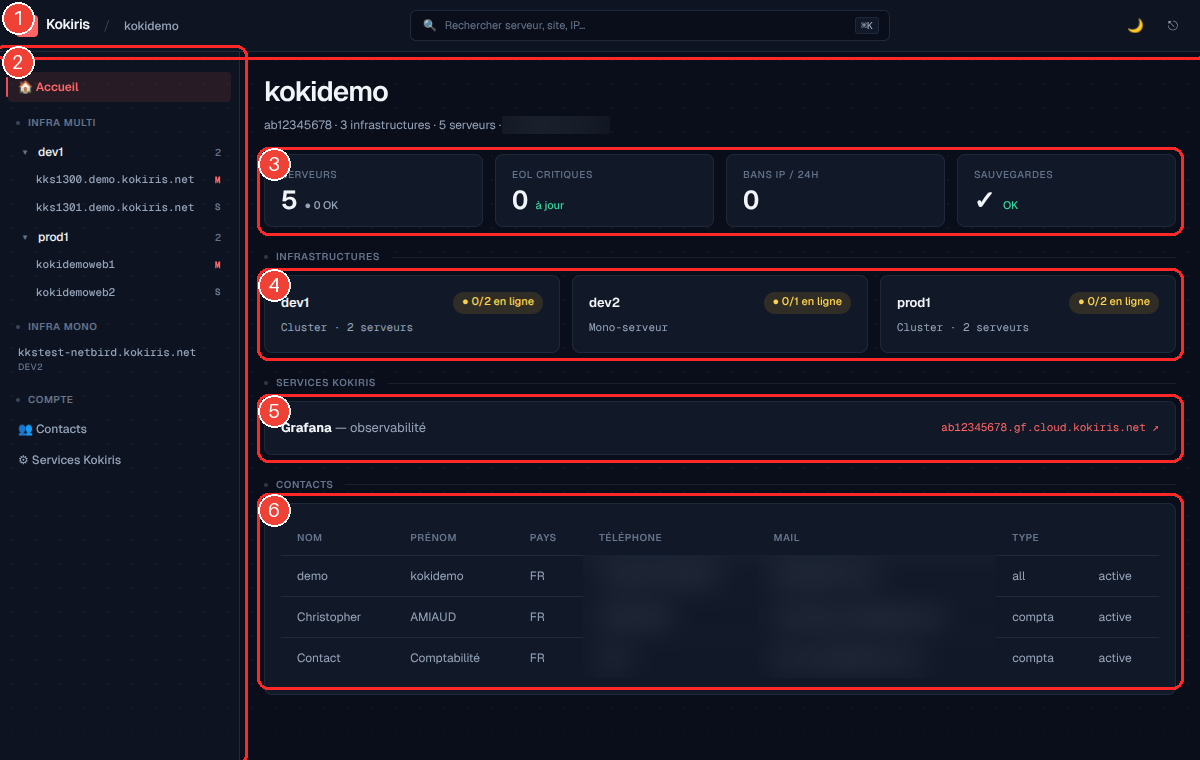
- La barre du haut — recherche, thème d'affichage et déconnexion.
- Le menu de gauche — pour naviguer entre vos infrastructures et votre compte.
- Les indicateurs clés — l'essentiel de la santé de votre parc.
- Vos infrastructures — chaque ensemble de serveurs, avec son état.
- Les services Kokiris — vos outils complémentaires (supervision, etc.).
- Vos contacts — les personnes déclarées sur votre compte.
Les quatre indicateurs

- Serveurs — le nombre de serveurs et combien fonctionnent normalement.
- EOL critiques — les logiciels en fin de vie (« EOL », c'est-à-dire qui ne reçoivent plus de correctifs de sécurité). À
0, tout est à jour. - Bans IP / 24 h — le nombre d'adresses bloquées automatiquement sur les dernières 24 heures parce qu'elles tentaient de forcer l'accès. C'est une protection : un chiffre non nul est normal.
- Sauvegardes — l'état de vos sauvegardes. Une coche verte = vos données sont bien sauvegardées.
1.3 — Le menu de gauche
Le menu regroupe tout ce qui vous appartient, du haut vers le bas :
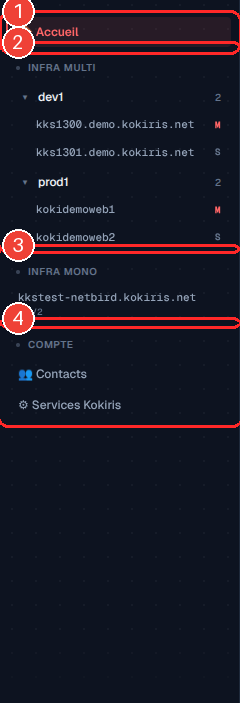
- Accueil — revient à tout moment au tableau de bord.
- Infra multi — vos infrastructures à plusieurs serveurs (un « cluster », c'est-à-dire des serveurs regroupés qui se répartissent le travail et se relaient en cas de panne). Cliquez sur le nom pour la déplier et voir ses serveurs.
- Infra mono — vos infrastructures à serveur unique.
- Compte — vos Contacts et les Services Kokiris.
Les lettres M et S à côté d'un serveur signalent son rôle : M pour principal (« master », celui qui reçoit vos modifications) et S pour secondaire (« esclave », qui en conserve une copie synchronisée, prête à prendre le relais).
1.4 — La barre du haut

De gauche à droite :
- Logo et fil d'Ariane — rappellent en permanence où vous vous trouvez. Cliquez sur le logo pour revenir à l'accueil.
- Recherche — trouvez instantanément un serveur, un site ou une infrastructure. Raccourci clavier : ⌘K (Mac) ou Ctrl + K (Windows).
- Thème — bascule entre l'affichage clair et sombre.
- Déconnexion — quitte votre session en toute sécurité.
1.5 — Petit lexique
| Terme | En une phrase |
|---|---|
| Serveur | L'ordinateur, allumé en permanence, qui héberge votre site. |
| Infrastructure | Un ensemble d'un ou plusieurs serveurs qui travaillent ensemble. |
| Cluster | Plusieurs serveurs regroupés pour se répartir la charge et se secourir. |
| Principal / secondaire | Le principal reçoit les modifications ; le secondaire en garde une copie. |
| Datacenter | Le bâtiment sécurisé où se trouve physiquement le serveur. |
| Domaine | L'adresse web de votre site (par exemple monsite.fr). |