Votre premier site web, de A à Z
Cette partie est un tutoriel complet. Il se déroule en deux temps :
- 2.A — Faites le tour de votre serveur : apprenez à lire les informations d'un serveur (lecture seule, aucun risque).
- 2.B — Mettez votre site en ligne : créez un véritable site, de l'espace web jusqu'à la page qui s'affiche dans le navigateur.
2.A — Faites le tour de votre serveur
Depuis le menu de gauche, dépliez une infrastructure puis cliquez sur l'un de ses serveurs (ici, kks1300.demo). Vous arrivez sur la fiche du serveur.
L'en-tête : vous repérer

- Le nom du serveur.
- Son état et son rôle — la pastille indique l'état de surveillance en temps réel, suivie du rôle (principal) et du système installé.
- « + Nouvel espace web » — le bouton pour créer un site (voir 2.B).
- Les onglets — chaque onglet est une rubrique de la fiche (Résumé, Sites web, FTP, SSL…). Nous les passons tous en revue en Partie 3.
L'onglet Résumé
Le Résumé rassemble l'essentiel. Tout en haut, la carte d'identité du serveur :
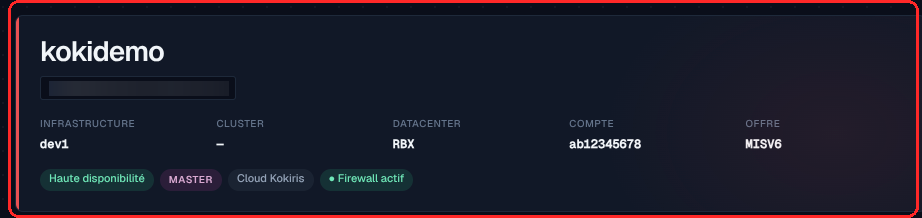
On y lit l'infrastructure, le datacenter (le centre de données où il est hébergé, ici « RBX »), votre offre, et quelques étiquettes utiles : Haute disponibilité, le rôle, et Firewall actif (le pare-feu, qui filtre les connexions indésirables).
Juste en dessous, les mesures en temps réel :

- Processeur (CPU) — la puissance de calcul utilisée, et le nombre de cœurs.
- Mémoire (RAM) — la mémoire vive utilisée sur le total disponible.
- Disque — l'espace de stockage occupé.
- Réseau — le trafic entrant (↓) et sortant (↑).
Ces chiffres se rafraîchissent tout seuls : ils vous disent, en direct, si votre serveur respire bien.
Plus bas, les services actifs vous confirment ce qui tourne :

Ici : la sauvegarde chiffrée de vos données, la synchronisation entre serveurs, et le serveur FTP (le service qui vous permet d'envoyer vos fichiers — voir Partie 3).
Enfin, la pile technique liste vos logiciels et leurs versions :
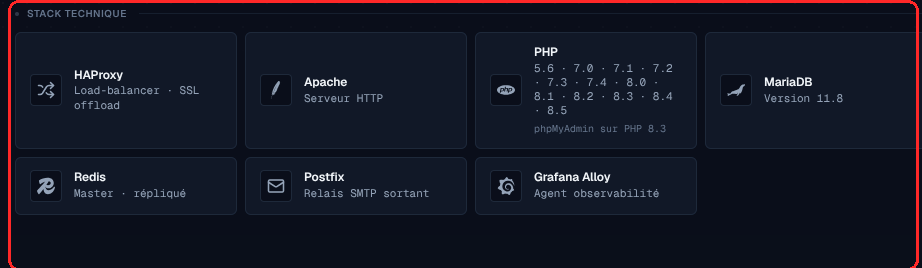
Pas besoin de tout connaître : retenez que cette section vous montre, en toute transparence, avec quoi votre site fonctionne (serveur web, base de données, versions de PHP disponibles, etc.).
2.B — Mettez votre site en ligne
Nous allons créer un vrai site nommé vitrine, à l'adresse vitrine.5.196.53.146.nip.io, le sécuriser et l'afficher dans le navigateur. Comptez quelques minutes.
Le nom de projet (ici
vitrine) sert de base à tout votre espace : compte de connexion, base de données et accès aux fichiers. Choisissez-le simple : lettres minuscules, chiffres et tirets.
Étape 1 — Ouvrir le formulaire de création
Sur la fiche de votre serveur, cliquez sur « + Nouvel espace web ».

Étape 2 — Découvrir le formulaire
Un panneau s'ouvre sur la droite. Il tient sur un seul écran :
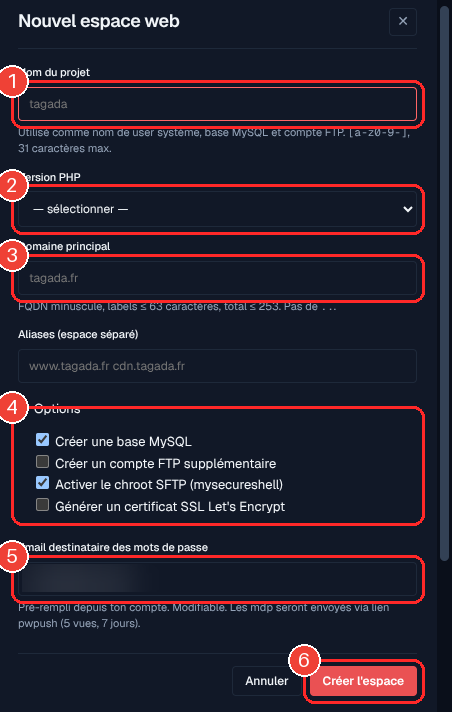
- Nom du projet — l'identifiant de votre site (ex.
vitrine). - Version PHP — PHP est le langage qui fait tourner la plupart des sites (WordPress, PrestaShop…). Choisissez la version recommandée par votre éditeur.
- Domaine principal — l'adresse web de votre site.
- Options — créer une base de données (l'endroit où le site range ses contenus), un accès FTP supplémentaire, l'accès sécurisé SFTP, et un certificat HTTPS (le cadenas de sécurité).
- Email destinataire — l'adresse à laquelle seront envoyés vos mots de passe.
- « Créer l'espace » — lance la création.
Étape 3 — Renseigner vos informations
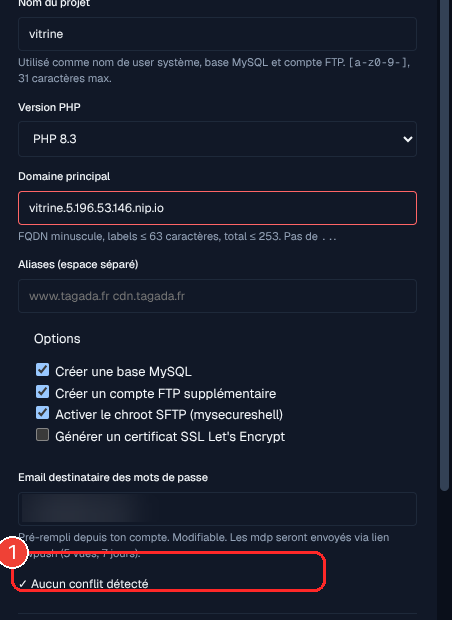
Saisissez le nom du projet, choisissez la version de PHP et l'adresse, puis validez les options. Le panel vérifie en direct qu'aucun conflit n'existe et affiche « ✓ Aucun conflit détecté » : vous pouvez continuer.
Étape 4 — Lancer la création
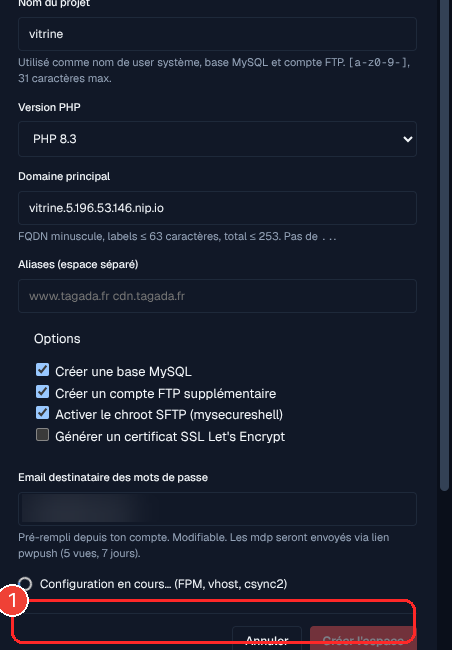
Cliquez sur « Créer l'espace ». Le panel travaille pour vous et affiche sa progression (préparation du compte, configuration, synchronisation). Patientez quelques secondes.
Étape 5 — Lire le récapitulatif
Votre espace est prêt ! Le récapitulatif réunit tout ce qu'il faut conserver :
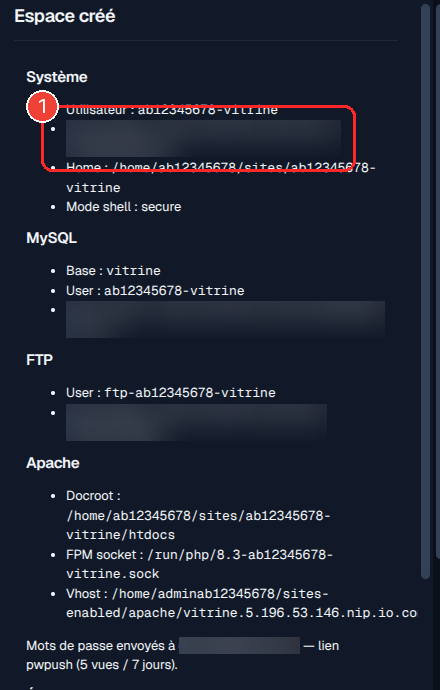
- Votre compte système, votre base de données et votre compte FTP.
- Les chemins techniques (l'emplacement de vos fichiers).
- Les mots de passe ne s'affichent jamais en clair : chacun est un lien à usage unique (consultable 5 fois, valable 7 jours). Ouvrez-le rapidement, notez le mot de passe en lieu sûr, c'est tout. (Les liens et l'email sont masqués sur cette image.)
Étape 6 — Téléverser vos fichiers (SFTP)
Pour publier vos pages, envoyez vos fichiers sur le serveur en SFTP — une méthode de transfert de fichiers chiffrée (donc sûre). Avec votre identifiant et le mot de passe reçu, déposez le contenu de votre site dans le dossier de votre espace :
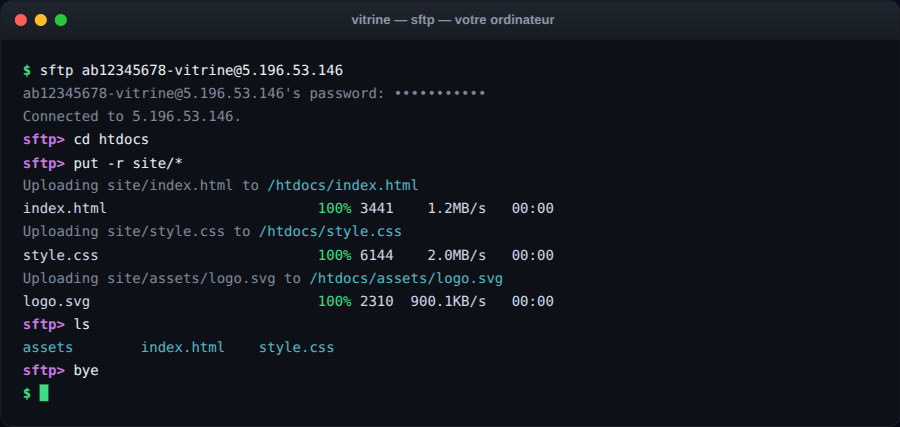
La plupart des logiciels gratuits (FileZilla, Cyberduck…) font cela en glisser-déposer. La ligne de commande ci-dessus n'est qu'une illustration du principe.
Étape 7 — Sécuriser avec HTTPS
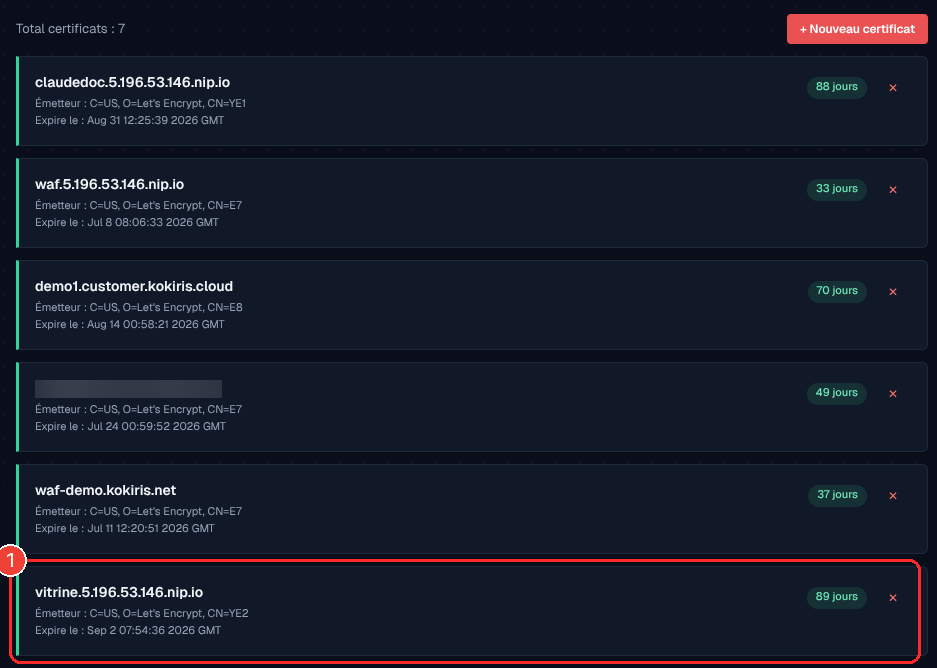
Un site moderne doit être en HTTPS : le petit cadenas dans le navigateur, qui chiffre les échanges avec vos visiteurs. Ouvrez l'onglet SSL puis « + Nouveau certificat », indiquez votre domaine et un email :
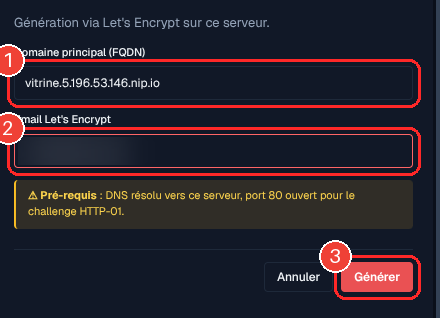
Quelques secondes plus tard, votre certificat (gratuit, fourni par Let's Encrypt) apparaît dans la liste, valable plusieurs semaines et renouvelé automatiquement :
Étape 8 — Admirer votre site en ligne
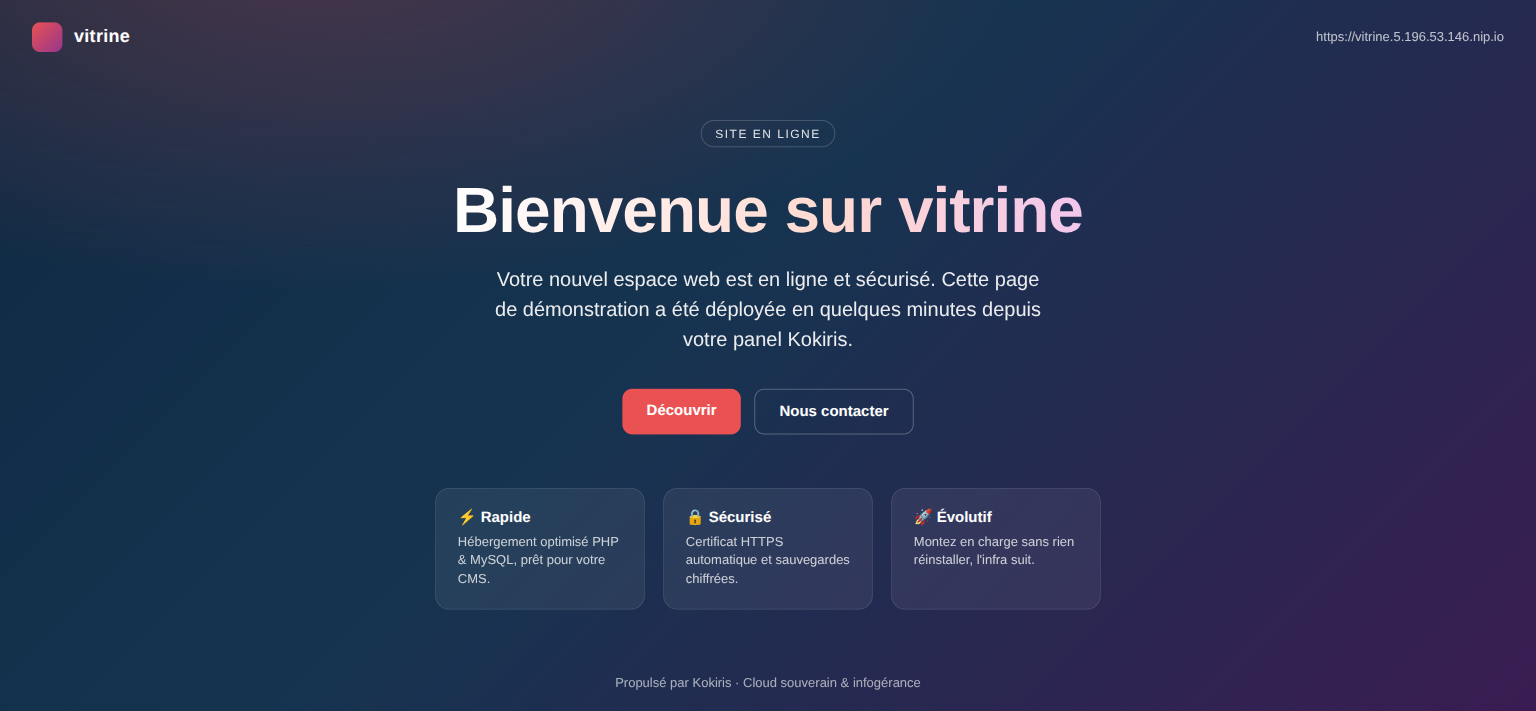
Ouvrez votre adresse dans le navigateur : votre site s'affiche, sécurisé par le cadenas. 🎉
Étape 9 — Le retrouver dans « Sites web »
De retour dans le panel, l'onglet Sites web liste désormais votre site, avec son adresse, l'emplacement de ses fichiers, sa version de PHP et son accès FTP :

Félicitations : votre premier site est en ligne, de bout en bout.