Chaque fonctionnalité en détail
Cette partie passe en revue chaque écran. Picorez selon vos besoins.
La page d'une infrastructure
En cliquant sur le nom d'une infrastructure, vous voyez tous ses serveurs d'un coup :
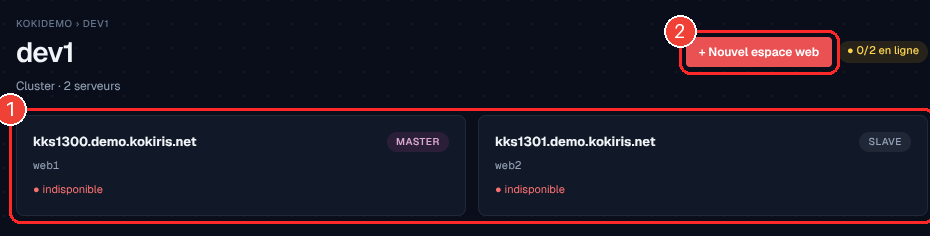
- Les serveurs de l'infrastructure, avec leur rôle et leur état.
- « + Nouvel espace web » — créer un site sur cette infrastructure.
La fiche d'un serveur et ses onglets
Chaque serveur a sa fiche, organisée en onglets (revoir l'en-tête en Partie 2.A). Voici chacun d'eux.
Onglet Résumé
Vue d'ensemble du serveur : carte d'identité, mesures en temps réel, services actifs et pile technique. (Détaillé en Partie 2.A.)

Onglet Sites web
La liste de tous vos sites hébergés sur ce serveur :

Chaque site présente son adresse, ses adresses secondaires (« alias »), l'emplacement de ses fichiers, sa version de PHP et le bouton Manage pour le gérer.
Onglet FTP
Le FTP sert à transférer vos fichiers. Cet onglet liste vos comptes, leur dossier d'accès et des actions rapides :
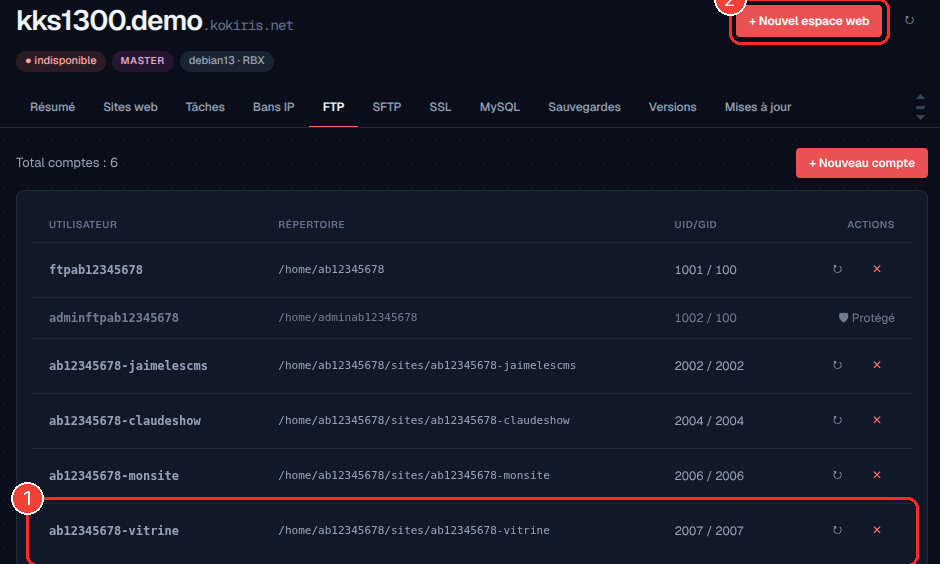
- Votre compte pour ce site.
- « + Nouveau compte » — créer un accès supplémentaire. L'icône ↻ réinitialise un mot de passe ; vous pouvez aussi basculer un compte en lecture seule (consultation sans modification).
Onglet SFTP
Le SFTP est la version chiffrée (sécurisée) du FTP. Les comptes de vos sites y figurent, prêts à l'emploi :
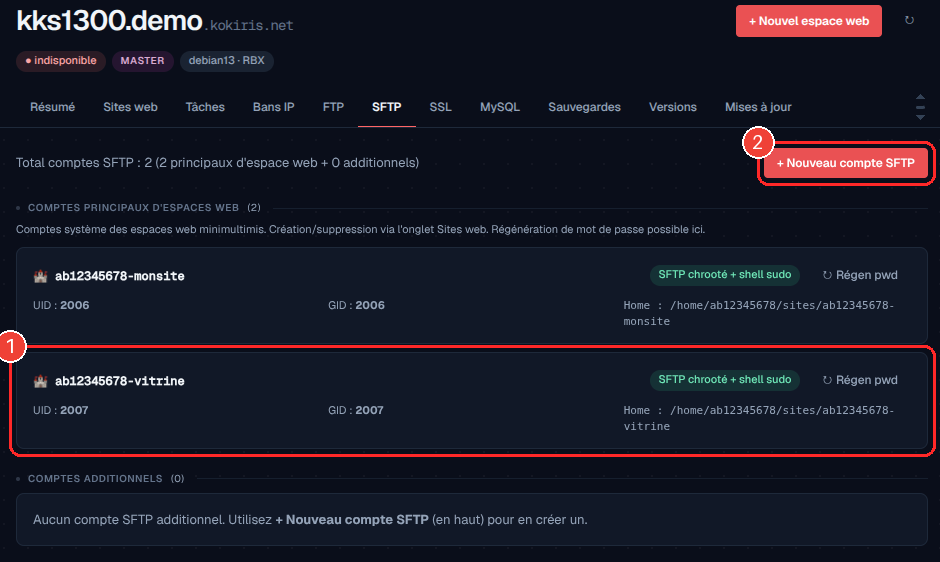
- Le compte SFTP de votre site.
- « + Nouveau compte SFTP » — pour créer un accès dédié (par exemple pour un prestataire).
Onglet SSL
Le SSL gère vos certificats HTTPS (le cadenas de sécurité). Vous y voyez chaque certificat, son émetteur et sa date d'expiration — le renouvellement est automatique :
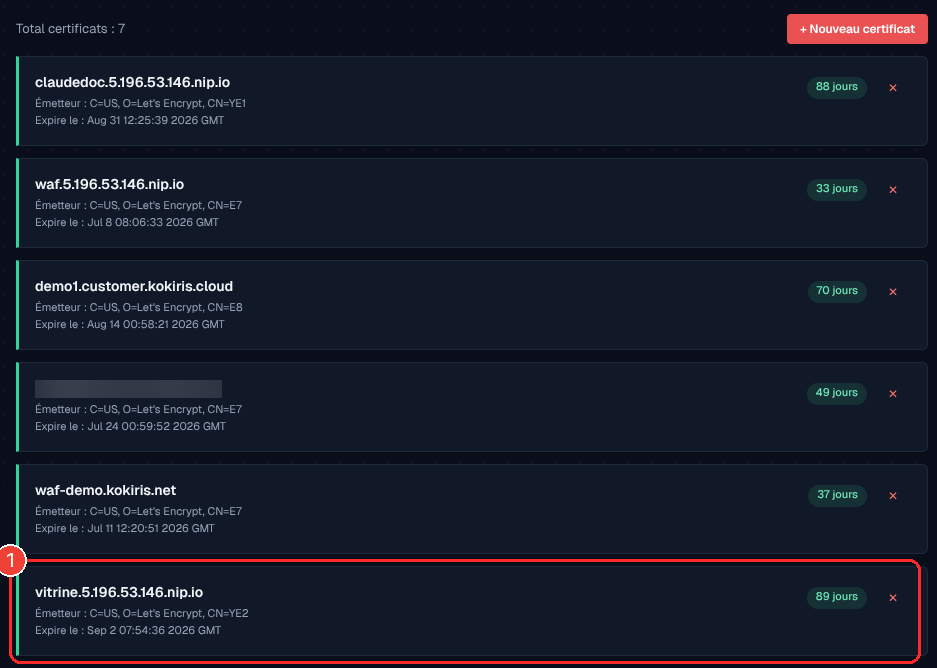
- Votre certificat, ici créé pour le site
vitrine.
Onglet MySQL
MySQL est le système de base de données : l'endroit où vos sites rangent leurs contenus (articles, clients, commandes…). L'onglet liste vos bases et leur taille :
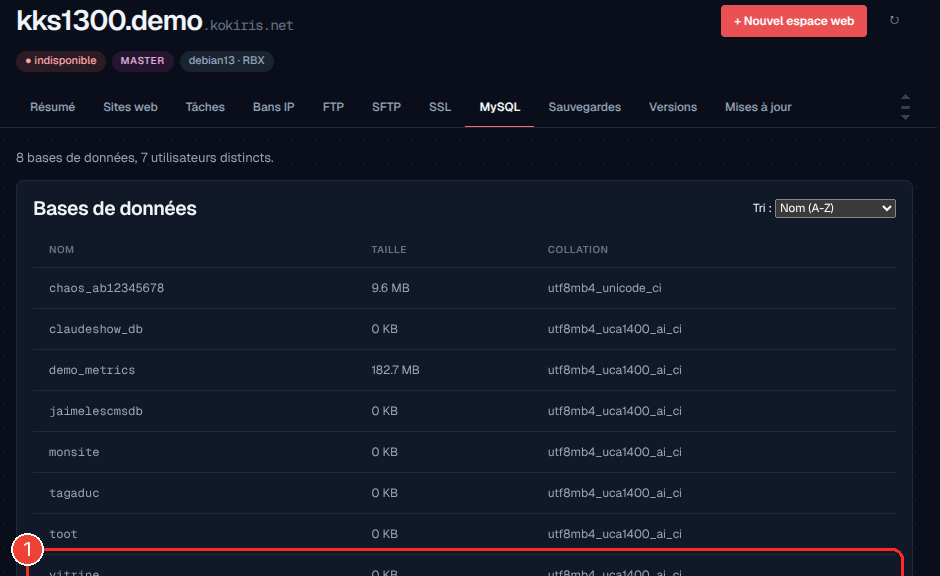
- La base créée pour votre site
vitrine.
Onglet Bans IP
La sécurité automatique de votre serveur. Les « jails » (cellules) sont des règles qui bloquent temporairement les adresses qui tentent de forcer l'accès :
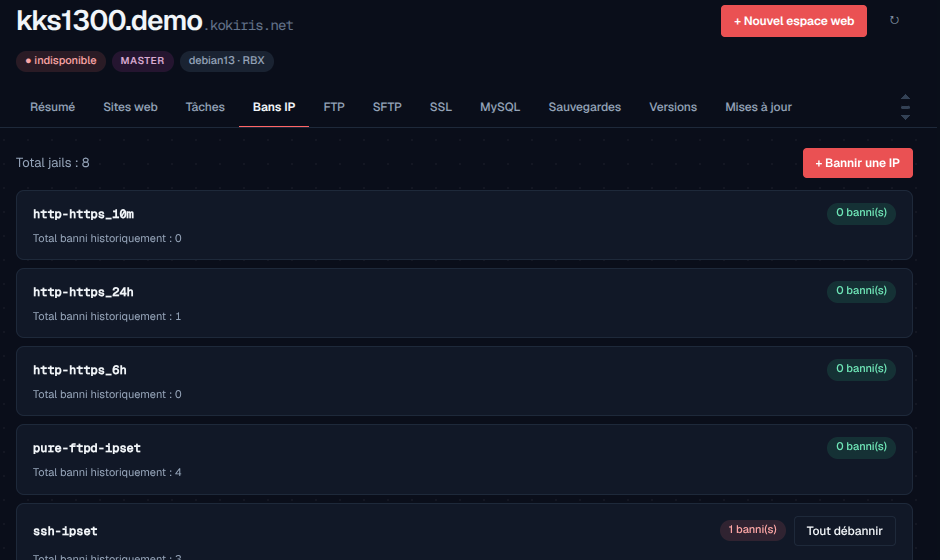
Vous pouvez aussi bannir ou débloquer une adresse manuellement. 0 banni signifie qu'aucune menace n'est active.
Onglet Tâches
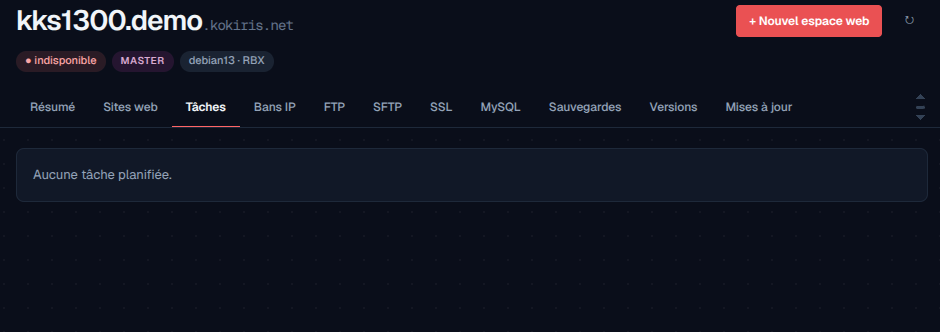
Les tâches planifiées (« cron ») sont des actions automatiques répétées à heure fixe (sauvegardes, envois d'emails programmés…). Quand il y en a, elles s'affichent ici :
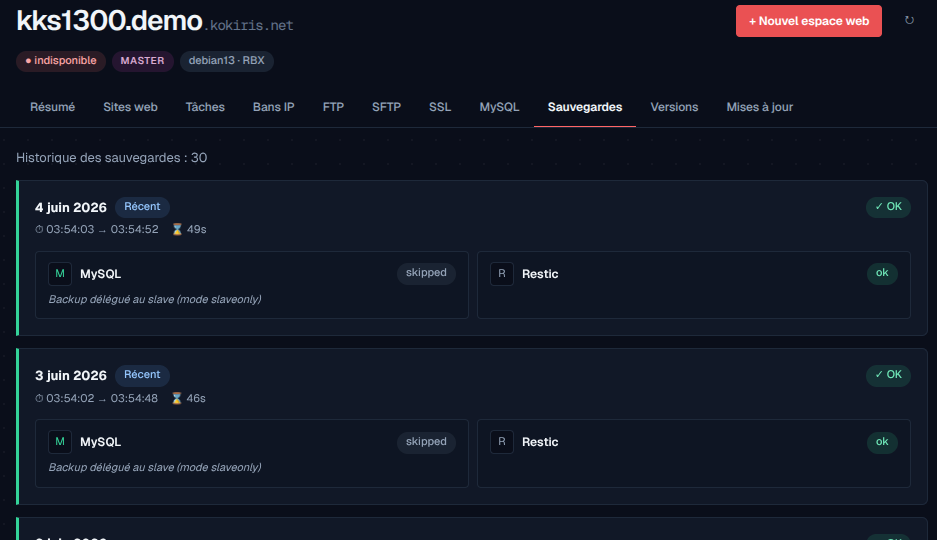
Onglet Sauvegardes
L'historique de vos sauvegardes : date, durée et résultat de chacune. Une coche verte = sauvegarde réussie. Vos données sont chiffrées et conservées en sécurité :
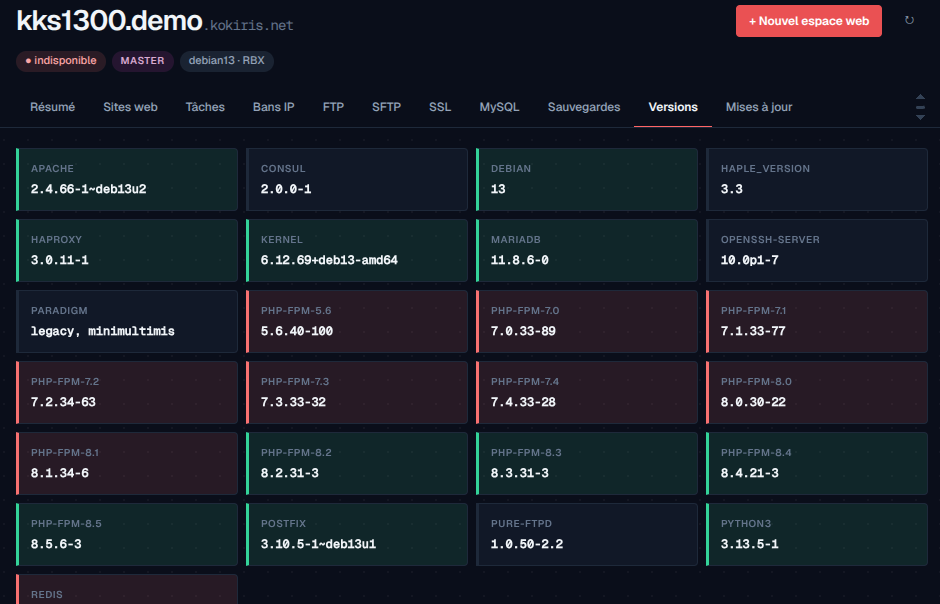
Onglet Versions
L'inventaire des logiciels installés et de leurs versions. C'est ici que se surveille la fin de vie (« EOL ») : un logiciel à jour reste protégé :
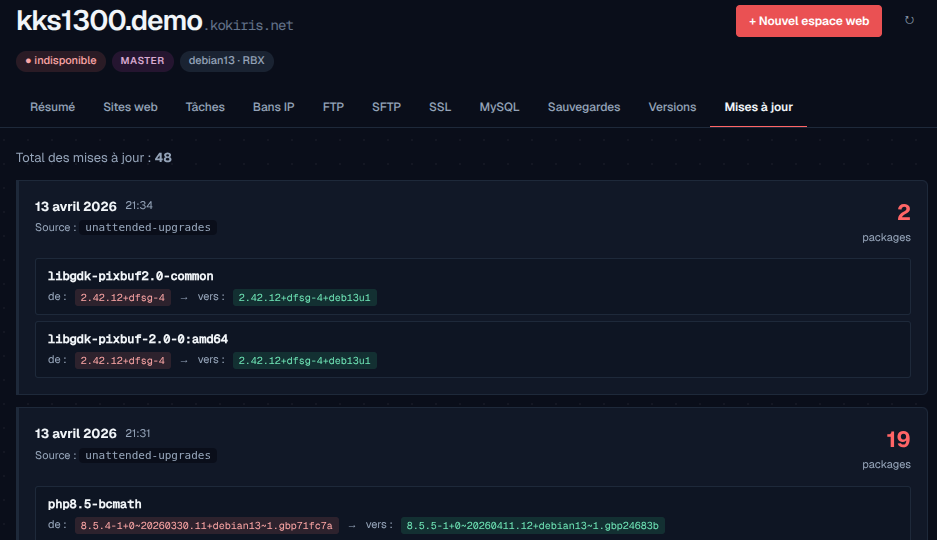
Onglet Mises à jour
L'historique des mises à jour de sécurité appliquées sur le serveur, paquet par paquet. Kokiris les installe pour vous, en toute transparence :
La recherche rapide (⌘K)
Depuis n'importe quelle page, la recherche vous emmène en un instant vers un serveur ou une infrastructure. Tapez quelques lettres :
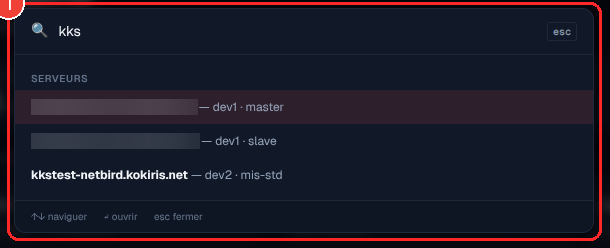
Astuce clavier : ⌘K (Mac) ou Ctrl + K (Windows) pour l'ouvrir, les flèches pour naviguer, Entrée pour ouvrir, Échap pour fermer.
Les thèmes d'affichage
Quatre thèmes sont disponibles (clair ou sombre, aux couleurs Kokiris ou neutres). Choisissez celui qui vous est le plus confortable ; votre choix est mémorisé :

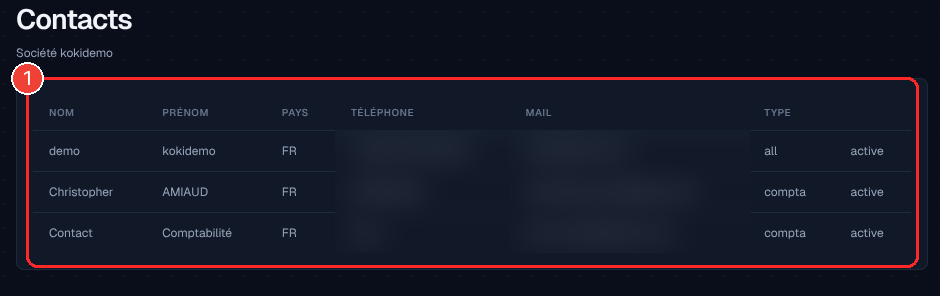
La page Contacts
Les personnes déclarées sur votre compte, avec leur rôle (administratif, comptabilité…). (Téléphones et emails masqués sur cette image.)
Les Services Kokiris
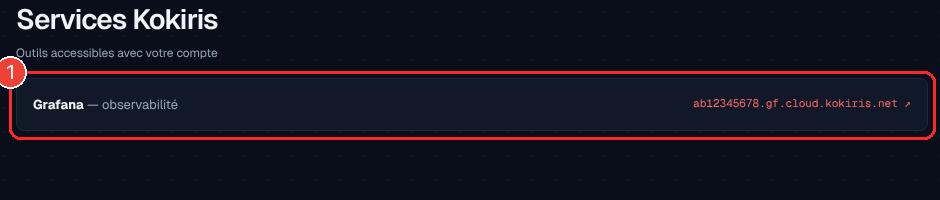
Vos outils complémentaires, accessibles en un clic avec votre compte — par exemple Grafana, pour visualiser l'historique détaillé de vos mesures (la supervision) :