Le Kokiboard
Kokiris met à votre disposition un outil pour visualiser la liste de vos serveurs et équipements, ainsi que la liste de vos contacts, c'est le Kokiboard.
Son adresse est https://home.kokiris.net
Un identifiant et un mot de passe sont requis pour s'y connecter (contactez le support par e-mail, il se fera un plaisir de vous les fournir).
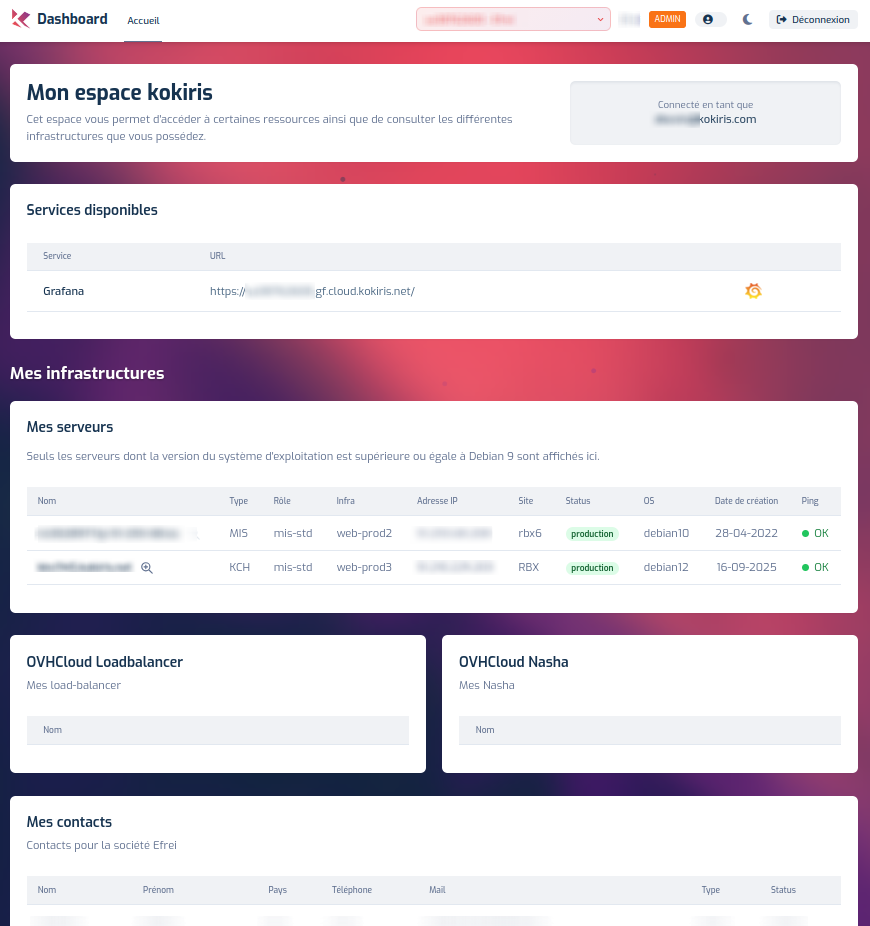
Accueil - Mon espace Kokiris
La page d'accueil constitue le point central de votre espace client. Elle vous donne accès à :
- Vos services disponibles (Grafana, etc.)
- La liste de vos serveurs et de vos infrastructures
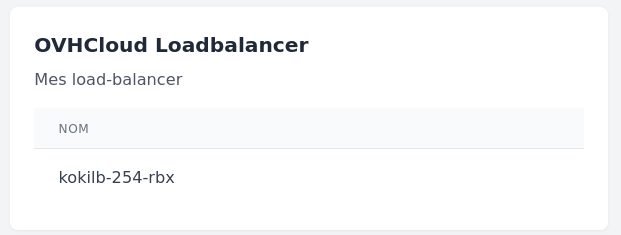
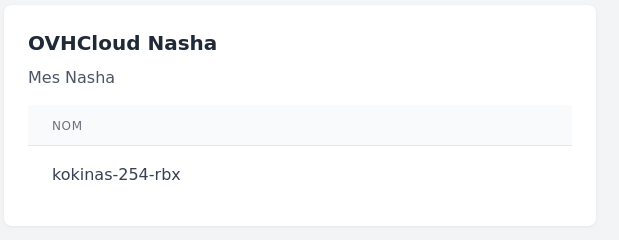
- Vos load-balancers et Nasha OVHCloud
- Vos contacts enregistrés
- Les liens utiles (documentation, ticketing, blog, formulaire de contact)
Voici la présentation de ses différentes sections.
Mes services

Pour le moment cette section n'héberge qu'un lien vers votre tableau de bord orienté performance, le KOKIGRAF.
Mes infrastructures
Mes serveurs
Vos serveurs cloud ou physiques sont affichés dans cette section.
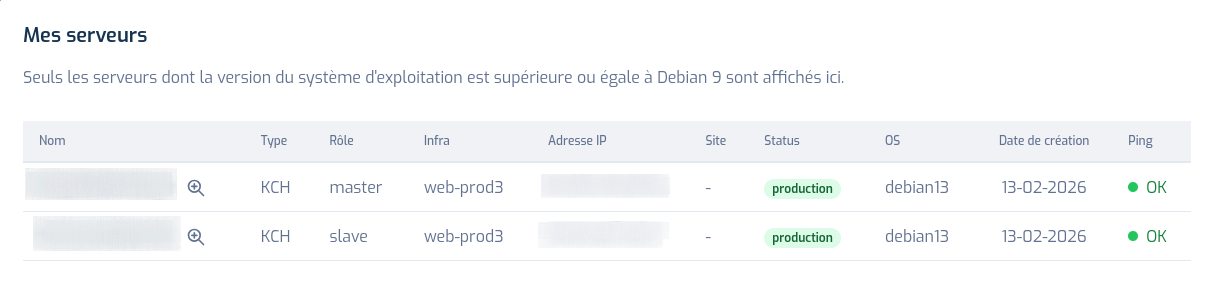
Chaque ligne présente :
| Colonne | Description |
|---|---|
| Nom | Nom FQDN du serveur |
| Type | Type d'hébergement (ex : KCH pour Cloud Kokiris) |
| Rôle | Rôle du serveur dans l'infrastructure (master ou slave) |
| Infra | Nom de l'infrastructure à laquelle le serveur est rattaché |
| Adresse IP | Adresse IP publique du serveur |
| Site | Site d'hébergement (datacenter) |
| Status | Statut du serveur (ex : production) |
| OS | Système d'exploitation et version (ex : debian13) |
| Date de création | Date de mise en service du serveur |
| Ping | État de la connectivité (OK ou KO) |
NB : sur la capture, le ping est en rouge du fait qu'un compte de démo est utilisé.
Exemple :
| Nom | Type | Rôle | Infra | Adresse IP | Site | Status | OS | Date de création | Ping |
|---|---|---|---|---|---|---|---|---|---|
| serverxyz.kokiris.net | KCH | master | web-prod3 | xx.xxx.xxx.xxx | - | production | debian13 | 13-01-2026 | OK |
| serverxyz.kokiris.net | KCH | slave | web-prod3 | xx.xxx.xxx.xxx | - | production | debian13 | 13-01-2026 | OK |
Attention, les serveurs exécutant une distribution antérieure à Debian 9 ne sont pas présents sur cet affichage.
- Icône loupe (+) : présente sur chaque ligne, cette icône ouvre la page de détail complète du serveur.
Widget Server Infos
-
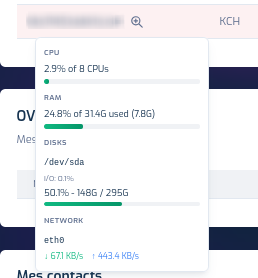
Survol du nom du serveur : au passage de la souris sur le nom d'un serveur, une infobulle affiche un aperçu rapide des ressources :
- CPU : pourcentage d'utilisation et nombre de cœurs
- RAM : mémoire utilisée / totale
- Disques : espace utilisé et I/O par volume
- Réseau : bande passante entrante/sortante par interface
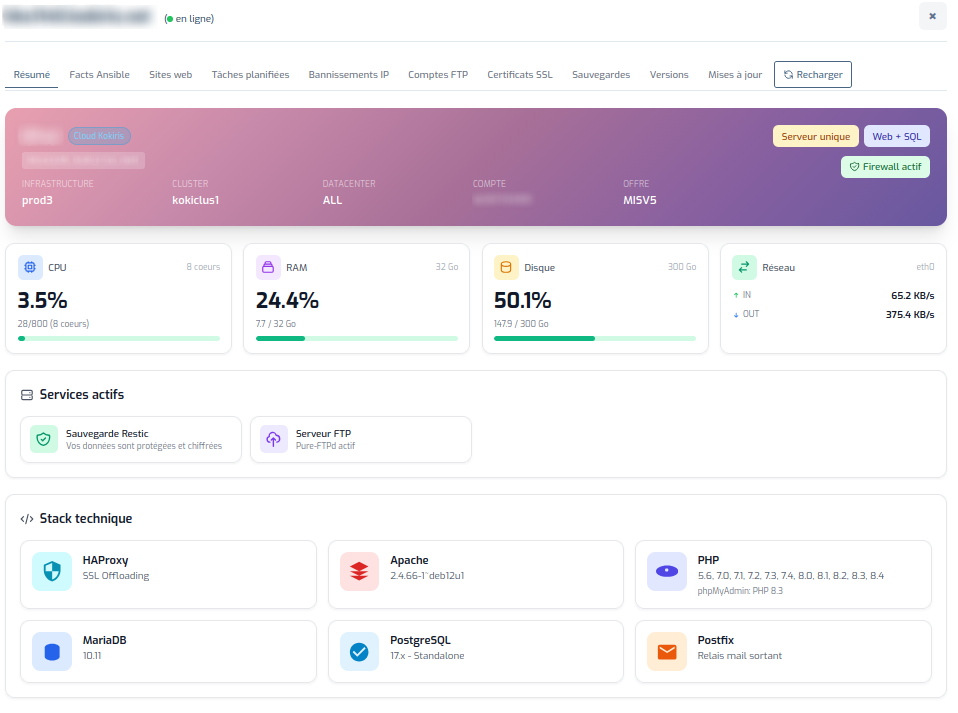
Dashboard Serveur (vue complète)
Cette interface présente une vue d'ensemble complète d'un serveur.
En-tête
- Statut du serveur (en ligne/hors ligne)
- Navigation : Résumé, Facts Ansible, Sites web, Tâches planifiées, Bannissements IP, Comptes FTP, Certificats SSL, Sauvegardes, Versions, Mises à jour
Informations serveur
- Infrastructure / Cluster / Datacenter
- Offre souscrite (ex: MISV5)
- Tags : type de serveur, firewall actif, etc.
Métriques système
| Ressource | Description |
|---|---|
| CPU | Utilisation et nombre de cœurs |
| RAM | Mémoire utilisée / totale |
| Disque | Espace utilisé / total |
| Réseau | Bande passante IN/OUT |
Services actifs
Liste des services activés sur le serveur (ex: Sauvegarde Restic, Serveur FTP).
Stack technique
Composants installés avec leurs versions :
- HAProxy - SSL Offloading
- Apache - Serveur web
- PHP - Multiples versions disponibles
- MariaDB / PostgreSQL - Bases de données
- Postfix - Relais mail sortant
Onglet Sites web
Cet onglet affiche la liste de tous les sites web (vhosts) hébergés sur le serveur.
En-tête :
- Nombre de vhosts clients (ex :
Customer vhosts: 3) - Indication du nombre de vhosts système masqués (ex :
2 system vhosts hidden)
Pour chaque site web, les informations suivantes sont affichées :
| Champ | Description | Exemple |
|---|---|---|
| Nom | Nom de domaine principal du site | www.site-client.fr |
| Aliases | Noms de domaine alternatifs | site-client.fr |
| Document Root | Chemin du répertoire racine sur le serveur | /home/custcodeclient/htdocs/www/MonApp |
| SSL | Statut du certificat SSL | No SSL ou SSL |
| Version PHP | Version de PHP utilisée | PHP 7.2 |
| Port | Port d'écoute | 80 |
Exemple :
| Nom du site | Aliases | Document Root | SSL | PHP | Port |
|---|---|---|---|---|---|
| www.site-client.fr | site-client.fr | /home/custcodeclient/htdocs/www/MonApp | No SSL | PHP 7.2 | 80 |
| site-client.example.fr | www.site-client.example.fr | /home/custcodeclient/htdocs/www/MonApp | No SSL | PHP 7.2 | 80 |
| www.site-client.partenaire.fr | site-client.partenaire.fr | /home/custcodeclient/htdocs/www/MonApp | No SSL | PHP 7.2 | 80 |
Onglet Bannissements IP
Cet onglet vous permet de bannir manuellement une adresse IP et de consulter l'état des jails (règles de bannissement automatique) sur votre serveur.
Bannir une adresse IP
Remplissez le formulaire suivant pour bannir une adresse IP :
| Champ | Description |
|---|---|
| Jail | Sélectionnez la jail dans la liste déroulante |
| Adresse IP | Saisissez l'adresse IP à bannir (ex : 192.168.1.100) |
| Bouton Bannir | Cliquez pour appliquer le bannissement |
Liste des jails
Le nombre total de jails actives est affiché (ex : Total jails: 5). Chaque jail indique :
- Son nom
- Le nombre total de bannissements historiques
- Le nombre de bannissements actifs
Exemple :
| Jail | Description | Total banni historiquement | Bannis actifs |
|---|---|---|---|
| http-https_10m | Bannissement HTTP/HTTPS 10 minutes | 0 | 0 banni(s) |
| http-https_24h | Bannissement HTTP/HTTPS 24 heures | 0 | 0 banni(s) |
| http-https_6h | Bannissement HTTP/HTTPS 6 heures | 0 | 0 banni(s) |
| pure-ftpd-ipset | Bannissement FTP | 0 | 0 banni(s) |
| ssh-ipset | Bannissement SSH | 0 | 0 banni(s) |
Onglet Comptes FTP
Cet onglet vous permet de créer, supprimer et réinitialiser le mot de passe de vos comptes FTP.
Créer un nouveau compte FTP
| Champ | Description |
|---|---|
| Nom d'utilisateur | Identifiant du compte FTP (ex : ftpuser) |
| Mot de passe | Mot de passe du compte |
| Répertoire (htdocs/..) | Répertoire accessible par le compte (ex : htdocs/ftpuser) |
| Bouton Créer | Cliquez pour créer le compte |
Réinitialiser le mot de passe
| Champ | Description |
|---|---|
| Nom d'utilisateur | Sélectionnez le compte dans la liste déroulante |
| Adresse email | Adresse e-mail pour recevoir le nouveau mot de passe (ex : admin@example.com) |
| Bouton Réinitialiser | Cliquez pour envoyer le nouveau mot de passe |
Liste des comptes FTP
Le nombre total de comptes est affiché (ex : Total comptes: 5).
| Colonne | Description |
|---|---|
| Utilisateur | Nom du compte FTP |
| Répertoire | Chemin du répertoire associé au compte |
| UID/GID | Identifiants système de l'utilisateur |
| Actions | Icône poubelle pour supprimer le compte |
Exemple :
| Utilisateur | Répertoire | UID/GID | Actions |
|---|---|---|---|
| ftpcustcodeclient | /home/custcodeclient | -/- | Supprimer |
| adminftpcustcodeclient | /home/admincustcodeclient | -/- | Supprimer |
| user-a1b2c3d4e5 | /home/custcodeclient/htdocs/www.site-client.fr | -/- | Supprimer |
| user-f6g7h8i9j0 | /home/custcodeclient/htdocs/www.site-client.partenaire.fr | -/- | Supprimer |
| user-k1l2m3n4o5 | /home/custcodeclient/htdocs/site-client.example.fr | -/- | Supprimer |
Attention : La suppression d'un compte FTP est irréversible.
Onglet Certificats SSL
Cet onglet vous permet de créer et gérer les certificats SSL de vos domaines.
Créer un nouveau certificat SSL
| Champ | Description |
|---|---|
| Domaine (FQDN) | Nom de domaine complet (ex : example.com) |
Adresse e-mail du contact technique (ex : admin@example.com) | |
| Bouton Créer | Cliquez pour lancer la création du certificat |
Les certificats sont émis automatiquement via Let's Encrypt.
Liste des certificats
Le nombre total de certificats est affiché (ex : Total certificats: 1).
| Colonne | Description |
|---|---|
| Domaine | Nom de domaine protégé |
| Émetteur | Autorité de certification |
| Expiration | Date et heure d'expiration du certificat |
| Jours restants | Nombre de jours avant expiration (badge coloré : vert > 30 jours, orange < 30 jours, rouge < 7 jours) |
| Actions | Bouton (X) pour supprimer le certificat |
Exemple :
| Domaine | Émetteur | Expiration | Jours restants |
|---|---|---|---|
| serverxyz.kokiris.net | C=US, O=Let's Encrypt, CN=E8 | May 14 14:51:56 2026 GMT | 86 jours |
Onglet Sauvegardes
Cet onglet affiche l'historique des sauvegardes automatiques de votre serveur.
Le nombre total de sauvegardes est affiché (ex : Historique des sauvegardes: 3).
Détail d'une sauvegarde
Chaque entrée de l'historique affiche :
| Élément | Description |
|---|---|
| Date | Date de la sauvegarde (ex : 16 février 2026) |
| Badge Récent | Affiché si la sauvegarde est récente |
| Horaires | Heure de début et de fin (ex : 01:39:00 -> 01:39:06) |
| Durée | Temps total de la sauvegarde (ex : 6s) |
| Status global | OK si tous les jobs ont réussi, KO sinon |
Jobs de sauvegarde
Chaque sauvegarde est composée de plusieurs jobs :
| Job | Description |
|---|---|
| MySQL | Sauvegarde des bases de données MySQL |
| Restic | Sauvegarde des fichiers via Restic |
Chaque job affiche son propre statut (OK ou KO).
Exemple d'historique :
| Date | Horaires | Durée | MySQL | Restic | Status |
|---|---|---|---|---|---|
| 16 février 2026 (Récent) | 01:39:00 -> 01:39:06 | 6s | OK | OK | OK |
| 15 février 2026 (Récent) | 01:39:00 -> 01:39:08 | 8s | OK | OK | OK |
| 14 février 2026 | 01:39:02 -> 01:39:12 | 10s | OK | OK | OK |
Onglet Versions
Cet onglet affiche la liste des logiciels installés sur votre serveur ainsi que leur version actuelle.
Chaque logiciel est représenté par une carte comportant :
- Le nom du paquet
- La version installée
- Un indicateur coloré sur le bord gauche :
- Vert : le logiciel est à jour
- Rouge : une mise à jour est disponible
Exemple de logiciels installés :
| Paquet | Version |
|---|---|
| apache | 2.4.66-1~deb13u1 |
| consul | 1.22.3-1 |
| debian | 13 |
| haproxy | 3.0.11-1 |
| kernel | 6.12.69+deb13-amd64 |
| openssh-server | 10.0p1-7 |
| php-fpm-5.6 | 5.6.40-95 |
| php-fpm-7.0 | 7.0.33-86 |
| php-fpm-7.1 | 7.1.33-74 |
| php-fpm-7.2 | 7.2.34-61 |
| php-fpm-7.3 | 7.3.33-30 |
| php-fpm-7.4 | 7.4.33-26 |
| php-fpm-8.0 | 8.0.30-20 |
| php-fpm-8.1 | 8.1.34-3 |
| php-fpm-8.2 | 8.2.30-3 |
| php-fpm-8.3 | 8.3.30-3 |
| php-fpm-8.4 | 8.4.18-2 |
| php-fpm-8.5 | 8.5.3-2 |
| postfix | 3.10.5-1~deb13u1 |
| pure-ftpd | 1.0.50-2.2 |
| python3 | 3.13.5-1 |
| redis | 8.0.2-3 |
Mes load-balancers
Si vous en avez, vos load-balancers OVH Cloud sont listés dans cette section.
Mes Nasha
Si vous en avez, vos Nasha OVH Cloud sont présentés dans cette section.
Mes contacts
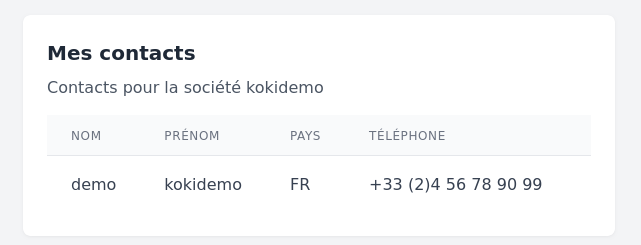
Cette section liste les personnes autorisées à ouvrir une demande auprès de notre support. Pour des raisons de sécurité évidentes, cette liste doit absolument être tenue à jour par le client.
Exemple :
| Nom | Prénom | Pays | Téléphone | Type | Status | |
|---|---|---|---|---|---|---|
| Contact1 | Commercial | FR | +33 (0)1 01 02 02 03 | contact1@domain.net | tech | active |
| Contact2 | Admin | FR | +33 (0)1 01 02 02 04 | contact2@domain.net | tech | active |
| Contact3 | Tech | FR | +33 (0)1 01 02 02 05 | contact3@domain.net | tech | active |
| Contact4 | Comptabilité | None | None | contact4@domain.net | compta | active |
Le Kokigraf, le monitoring orienté performance
Kokigraf est l'implémentation personnalisée de Grafana à l'usage des clients Kokiris.
Mes services - détails
Accès
L'accès se fait dans la section Services
Authentification
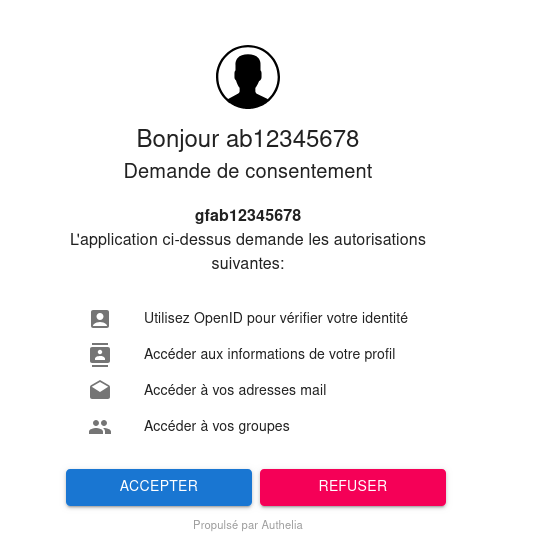
Ici, cliquez sur Accepter pour ouvrir le Kokigraf.
Page d'accueil
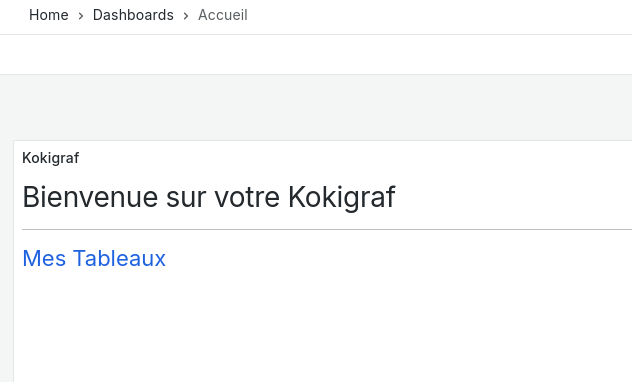
Page d'accueil, cliquez sur « Mes tableaux » pour accéder à la liste des « Dashboards ».
Arborescence
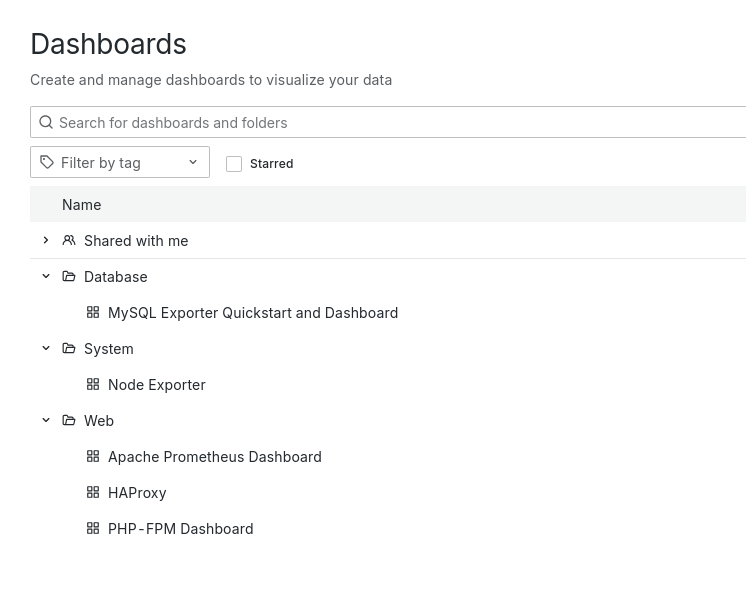
Les dashboards sont dans les catégories présentes ici, attention :
- tous les services n'ont pas encore de dashboard
- ne sont disponibles ici que les dashboards correspondant à vos services
Liens utiles
| Ressource | Description |
|---|---|
| Documentation Kokiris | Accès à la documentation technique complète |
| Support Ticketing | Création et suivi de vos tickets de support |
| Le Kokiblog | Actualités et articles techniques Kokiris |
| Formulaire de contact | Pour toute demande d'information ou question |